워드프레스 글을 작성하다 보면 먼저 에디터에 익숙하지 않아서 쓸 때마다 새롭다는 느낌이 듭니다. 그래서 워드프레스 비주얼 편집기에서 구분자, 소제목, 그림 넣는 방법들을 정리해 보았습니다.

구분선(분리자) 넣는 방법
단락을 구분해야 하는 경우가 있습니다. 이때 구분선을 넣은 방법입니다. 단락을 구분하고 싶은 곳에 마우스를 가져가면 아래와 같이 ‘+’ 모양이 나오면 이걸 선택합니다.
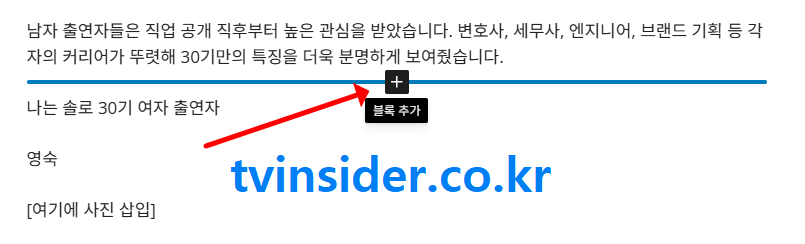
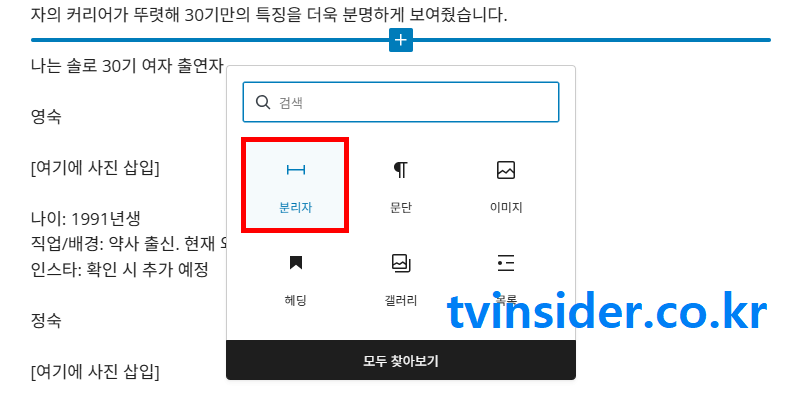
여기서 ‘분리자‘를 선택합니다. 그런데 만약에 분리자를 한번도 넣은 적이 없다면 ‘모두 찾아보기’에서 분리자를 찾아서 선택해야 합니다.
더 빠르게 구분선 만드는 방법
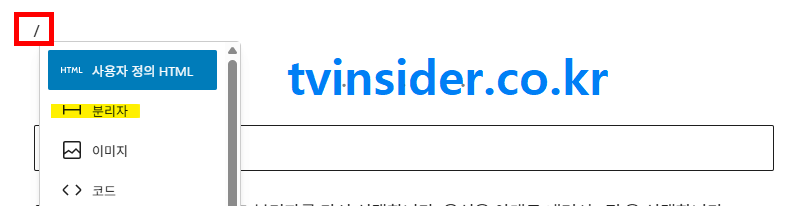
문단에서 바로 ‘/’를 입력하면 아래와 같은 창이 뜹니다. 거기서 선택하시면 됩니다.
점선 분리자 만들기
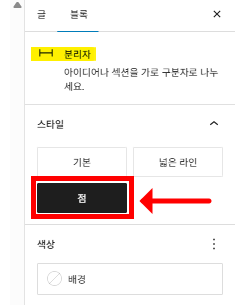
구분선(분리자)를 먼저 넣고, 그 분리자를 다시 선택합니다. 옵션을 아래로 내려서, ‘점’을 선택합니다.
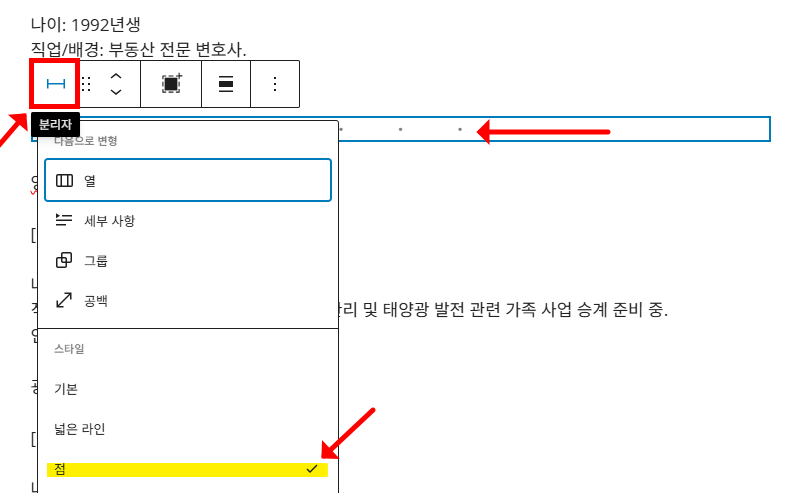
또는 분리자를 선택한 상태에서, 편집 화면 우측에서 점을 선택할 수도 있습니다. 이게 더 편리합니다.
소제목 넣는 방법
먼저 글의 전체 제목은 <h1>입니다. 그래서 <h2>부터 소제목이 됩니다. <h3>가 더 작은 제목입니다.
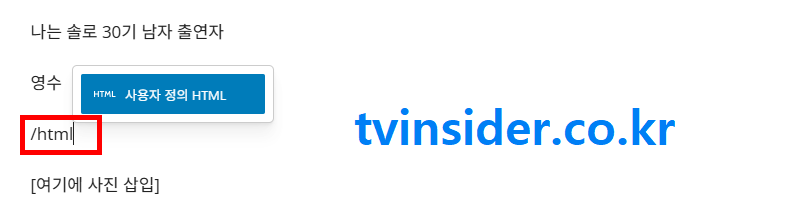
문단에서 ‘/html’을 입력하고 엔터를 합니다.
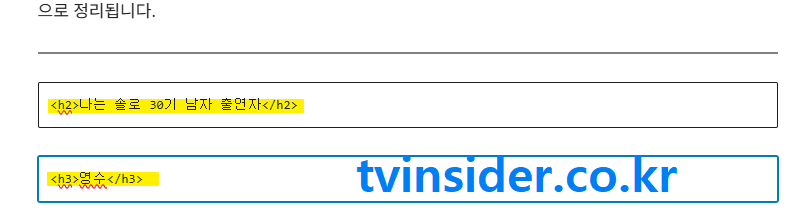
위와 같은 형태로 입력합니다.
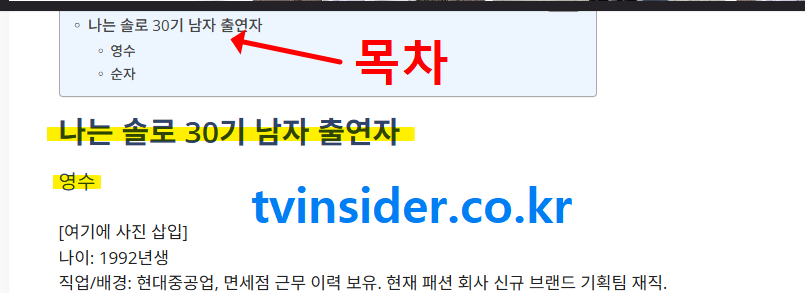
실제로 저는 뭔가가 깔려있어서 제목이 바로 목차로 보여집니다. 이건 알아보고 다시 작성하겠습니다.
소제목 입력하는 다른 방법
이 방법이 가장 쉽습니다. 아래에서 ‘프로필 활용’이라는 부분을 소제목으로 바꿀 경우입니다. 그 부분에 커서를 갖다 놓습니다.
그러면 다음과 같이 문단이 나오는데, 선택을 하면 아래에 제목이 나옵니다.

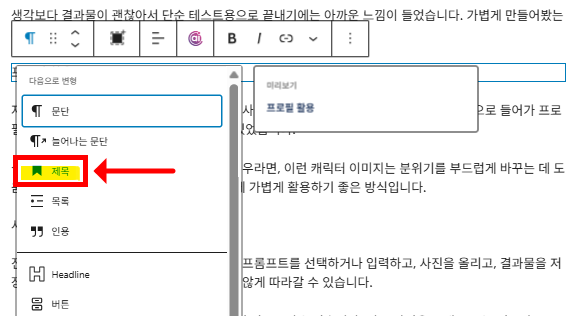
제목을 선택합니다.
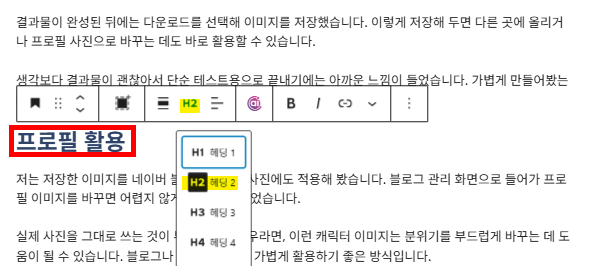
그러면 ‘프로필 활용’이 소제목으로 바뀝니다. 기본값은 h2이고, 다른 값으로 바꿀 수 있습니다.
그림(사진) 넣는 방법
그냥 알캡처에서 편집하고, ‘ctrl+C’로 복사 후 원하는 위치에 ‘ctrl+V’하면 바로 입력됩니다.
대표 이미지로 등록하는 방법
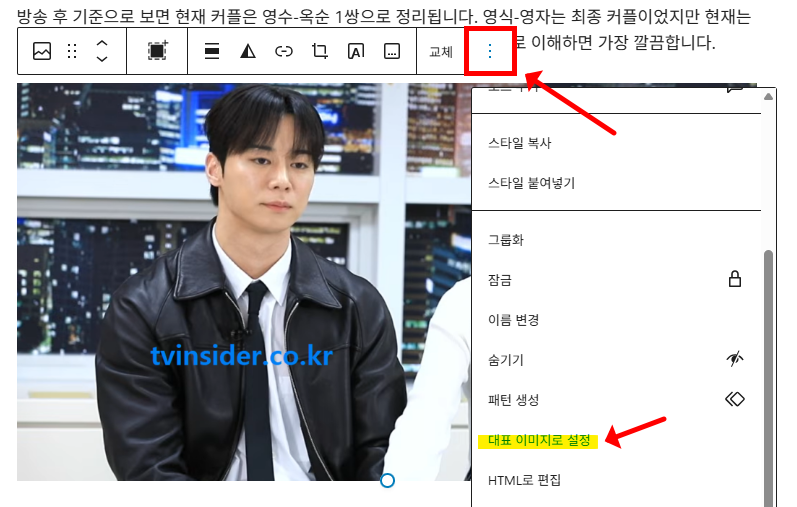
그림을 선택하고 우측의 ‘쩜쩜쩜’을 선택 후, 메뉴중에 ‘대표 이미지로 설정’을 선택하면 됩니다.
임시글로 저장 단축키
임시글로 저장하는 단축키는 ‘ctrl+S‘입니다.
카테고리 배정
글 공개전에 글의 성격에 따라 카테고리를 선택해줍니다.
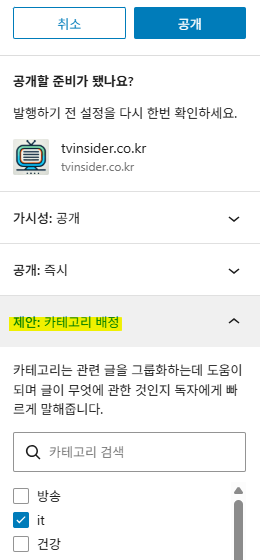
계속해서 편집기 다루는 방법에 대해서 이 페이지에 정리해 나가도록 하겠습니다.