네이버 qr코드 생성 방법과 외부 유입을 위한 이용 방법, 그리고 큐알코드 스캔 방법에 대해서 알아보도록 하겠습니다. 네이버 qr코드를 사용하는 이유는 외부유입을 할 경우 아무래도 전혀 생소한 경로보다는 naver라는 포털의 친숙한 이미지를 이용해서 안전하다는 인상을 주기 위함입니다.
1. 네이버 QR코드 만들기
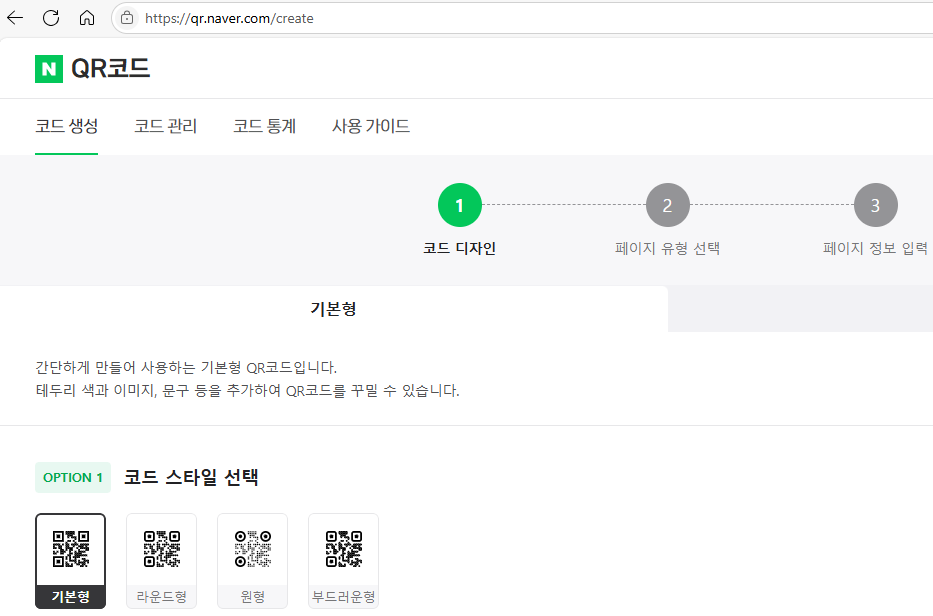
https://qr.naver.com에 접속해서 로그인합니다. 코드 생성을 클릭합니다. 코드 스타일은 기본형으로 선택해 봤습니다.
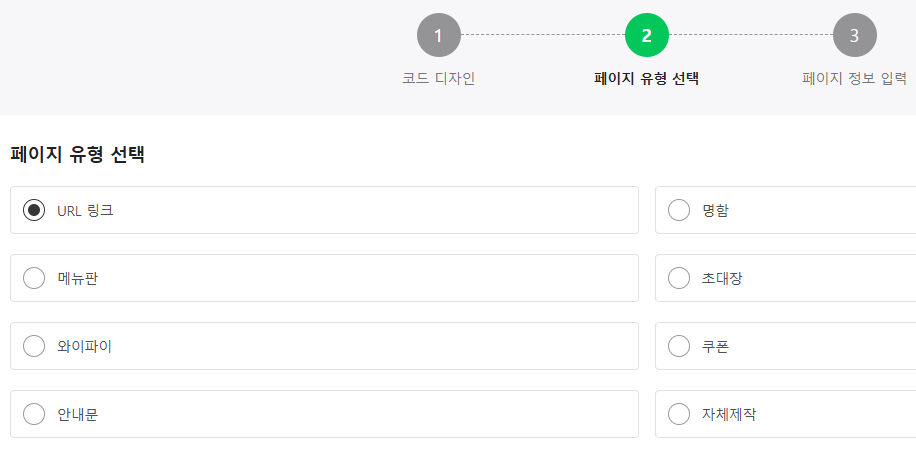
페이지 유형을 ‘URL 링크’로 선택합니다. 개인별 상황에 맞게 나중에 다르게 테스트해 보시기 바랍니다.
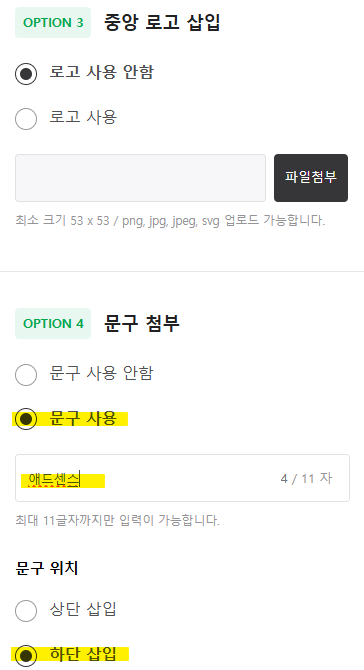
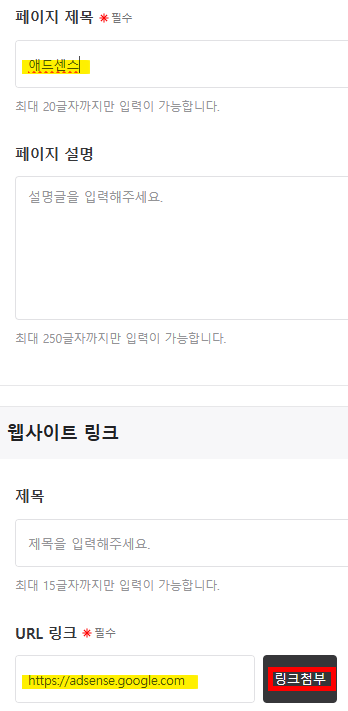
로고는 사용하지 않고, 문구는 사용하는 데, 애드센스 홈페이지로 이동하는 예를 보여주기 위해서 ‘애드센스’라고 썼습니다. 여러분이 보여주고 싶은 페이지에 따라 적절하게 문구를 선택하시면 됩니다. 문구 위치는 하단 삽입으로 임의로 정했습니다.
페이지 제목을 입력합니다. 이후 목표로 하는 웹사이트의 경로를 붙여넣고 링크 첨부를 클릭합니다.
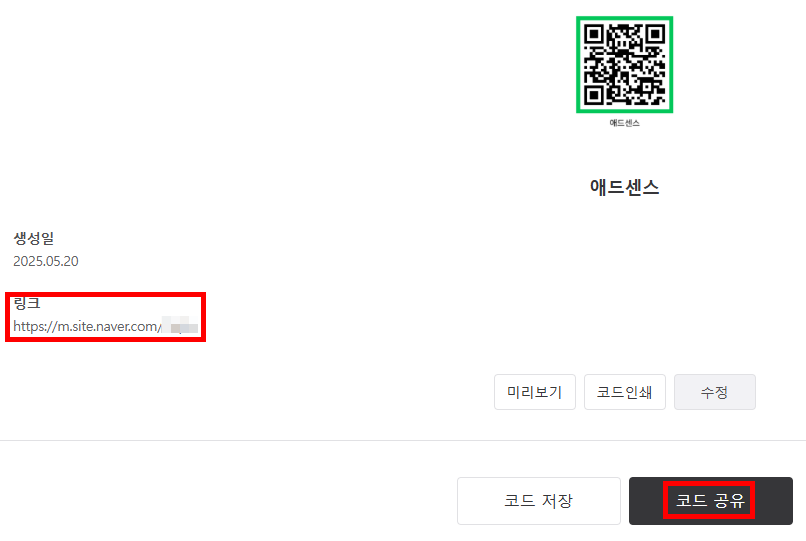
정상적으로 qr링크가 만들어진 모습입니다. 링크 이용을 위해서는 하단의 ‘링크 공유’를 클릭합니다.
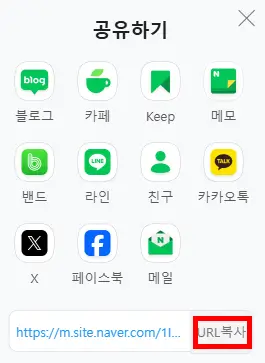
‘URL 복사’를 클릭합니다.
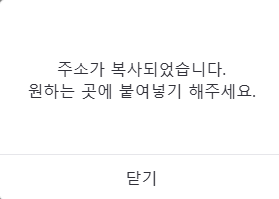
주소가 클립보드에 복사되었고, ‘닫기’를 클릭합니다.
2. QR코드 삽입하기
실제로 큐알코드를 삽입해 보겠습니다. 실제로 마우스를 링크위에 가져다 놓으면 컴퓨터에서는 모니터 화면 하단 왼쪽에 아래와 같은 링크 경로가 보입니다.

3. 큐알코드 관리
정상적으로 큐알코드가 작성되었는지 확인해 보도록 하겠습니다. 메뉴에서 ‘코드관리’로 들어가서 좀 전에 작성했던 ‘애드센스’를 검색합니다. ‘애드센스’라는 문구를 사용한 모든 코드가 나옵니다.
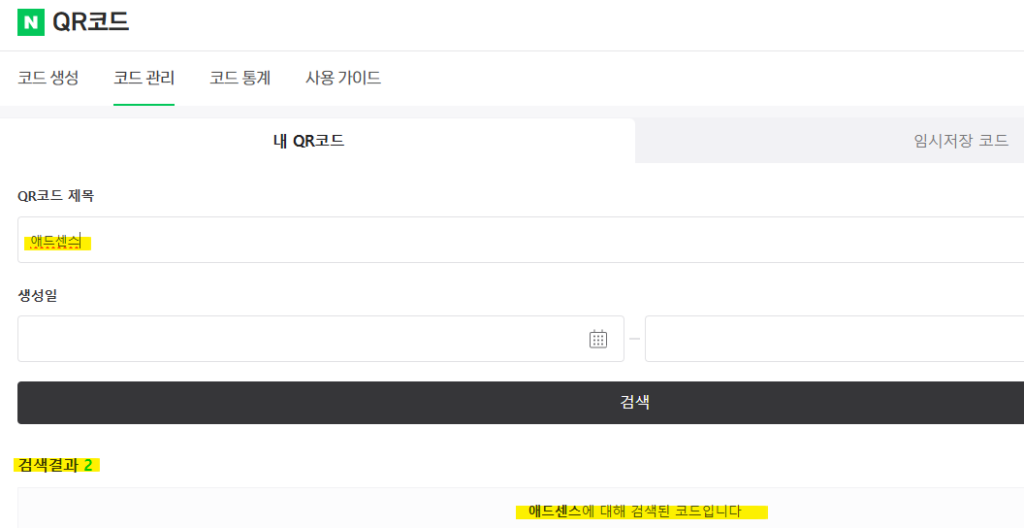
이때 해당 링크를 다른 사람이 클릭했다면 ‘총 방문자수’가 바뀝니다.

4. 스캔방법
스캔하는 방법은 휴대폰에 네이버 앱을 설치합니다. 그리고 앱을 실행하면 검색창에 작은 원반이 보입니다.
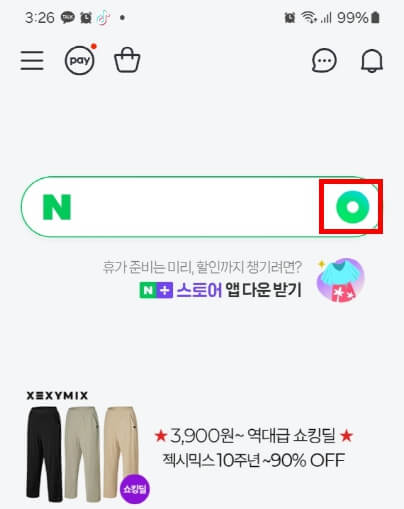
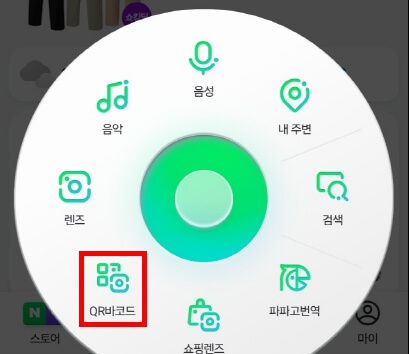
커다란 레코드판 처럼 뜨는데 여기서 QR바코드를 클릭합니다.
qr코드를 스캔하는 화면이 뜨는 데, 핸드폰 가운데에 위에서 우리가 작업했던 qr 코드를 위치시키면 아래 그림과 같이 우리가 목표로 했던 페이지의 설명이 뜹니다. 해당 페이지를 클릭합니다.
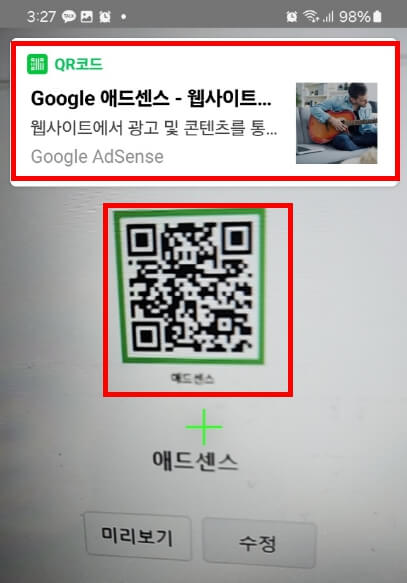
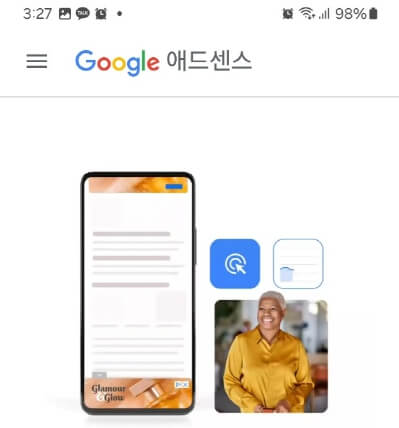
다음과 같이 구글 애드센스 페이지로 넘어오는 것을 볼 수 있습니다.