HP 노트북과 갤럭시 S22 화면을 다시 연결해 본 과정을 정리했습니다. 예전에는 잘 연결되다가 어느 순간부터 갑자기 되지 않아, 여러 설정을 다시 확인하면서 연결을 시도했습니다.
이번 글에서는 휴대폰과 연결 앱을 이용해 노트북에서 스마트폰 화면을 띄운 과정과, 연결이 안 될 때 확인했던 부분을 중심으로 정리해 보겠습니다.
연결이 갑자기 안 될 때
이전에는 노트북만 켜도 별다른 조작 없이 휴대폰 화면이 자연스럽게 연결되던 때가 있었습니다. 그런데 어느 순간부터 동기화가 되지 않았고, 다시 연결을 시도해야 하는 상황이 생겼습니다.
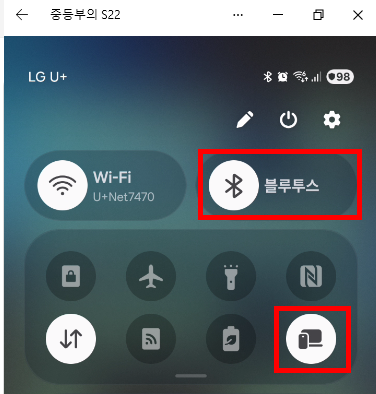
이럴 때는 먼저 휴대폰 쪽 설정을 다시 확인해 보는 것이 좋습니다. 휴대폰에서 관련 옵션이 제대로 켜져 있는지 확인한 뒤 다시 연결을 시도했습니다.
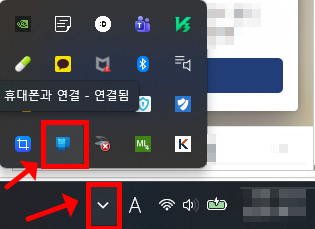
컴퓨터 화면 열기
컴퓨터에서 화면 하단의 V 표시를 선택한 뒤, 모니터와 휴대폰이 겹쳐진 아이콘을 눌러 화면 동기화를 시도했습니다. 이 과정을 거치면 휴대폰 화면을 PC에서 띄우는 기능으로 연결할 수 있습니다.
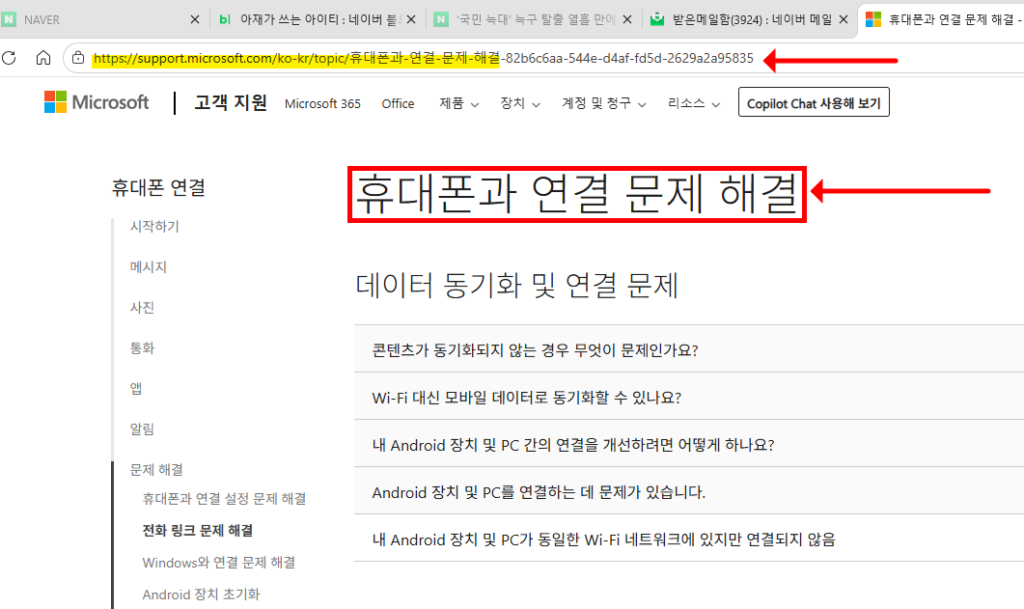
고객 지원 페이지 확인
연결 문제를 해결하기 위해 마이크로소프트 고객 지원 페이지도 확인했습니다. 휴대폰과 연결 기능이 이전에는 정상 작동했지만 현재 연결되지 않는 경우에는 계정을 로그아웃한 뒤 디바이스를 다시 추가해 보라는 안내가 있었습니다.
실제로 비슷한 방식으로 다시 설정해 보니 연결을 복구하는 데 도움이 됐습니다.
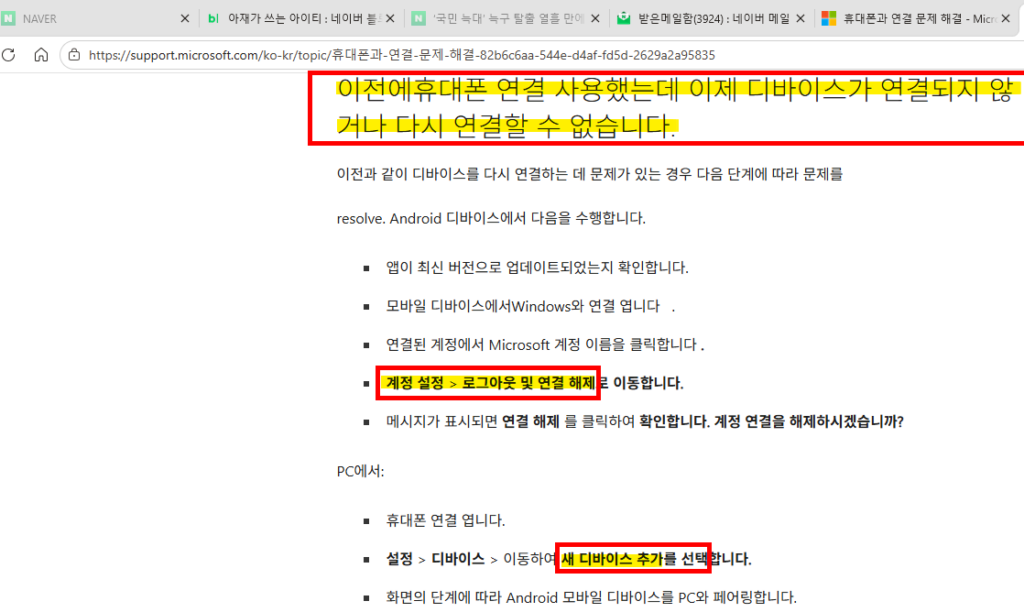
디바이스 재등록
노트북 화면 우측 상단의 톱니바퀴 아이콘으로 들어가 설정 메뉴를 열었습니다. 그다음 디바이스 항목으로 이동해 기존 연결 상태를 확인했습니다.
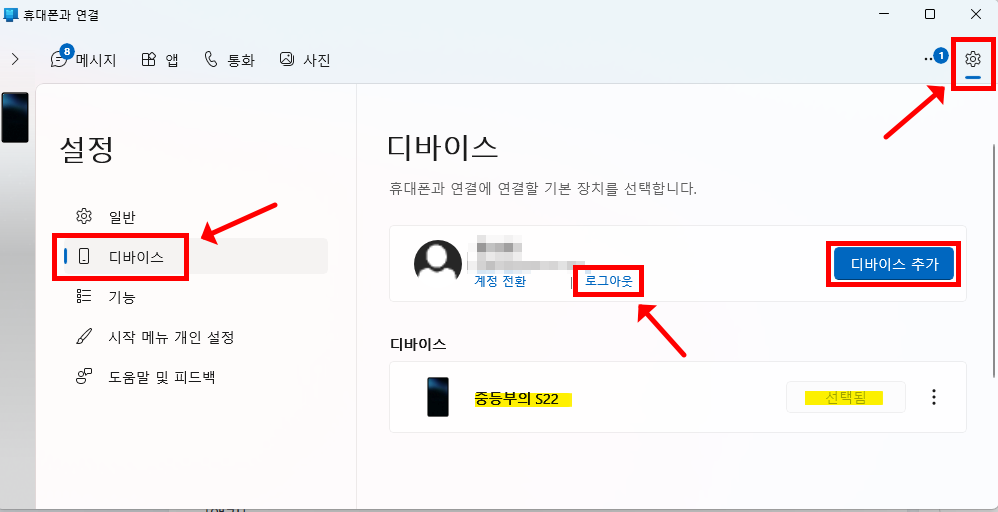
이후 로그아웃을 진행한 뒤 새롭게 디바이스를 추가했고, 갤럭시 S22를 다시 등록했습니다. 다시 확인해 보니 연결됨 상태로 표시됐습니다.
앱 탭에서 화면 열기
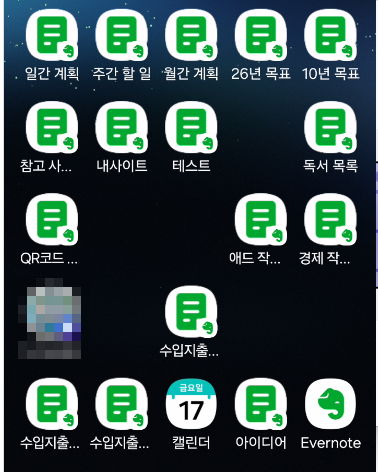
연결이 완료된 뒤 상단의 앱 탭으로 들어가 휴대폰 화면 열기를 선택했습니다. 그러자 컴퓨터 화면에서 제 휴대폰 바탕화면이 그대로 표시됐습니다.
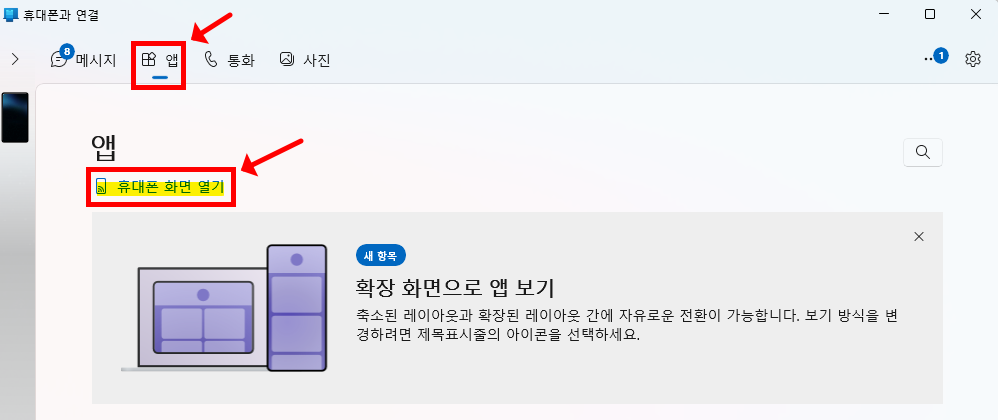
이 기능을 이용하면 노트북에서 스마트폰 화면을 바로 확인할 수 있어 꽤 편리합니다. 휴대폰을 따로 들여다보지 않아도 PC에서 확인할 수 있다는 점이 장점입니다.
클립보드 공유 테스트
추가로 클립보드 공유 기능도 테스트해 봤습니다. 예전에는 휴대폰에서 복사한 내용을 노트북에서 바로 붙여 넣을 수 있어서 상당히 편리했습니다.
하지만 이번에 다시 확인해 보니 이 기능은 현재 정상적으로 작동하지 않았습니다. 화면 연결 자체는 되었지만, 클립보드 공유까지 바로 복구된 것은 아니었습니다.
이 부분은 추후에 추가 설정이나 다른 방법을 더 확인해 볼 필요가 있어 보입니다.
마무리
이번에는 HP 노트북과 갤럭시 S22를 다시 연결하면서 확인한 과정을 간단히 정리했습니다. 연결이 갑자기 되지 않을 때는 휴대폰 설정을 다시 확인하고, 필요하면 계정을 로그아웃한 뒤 디바이스를 새로 등록하는 방법이 도움이 될 수 있습니다.
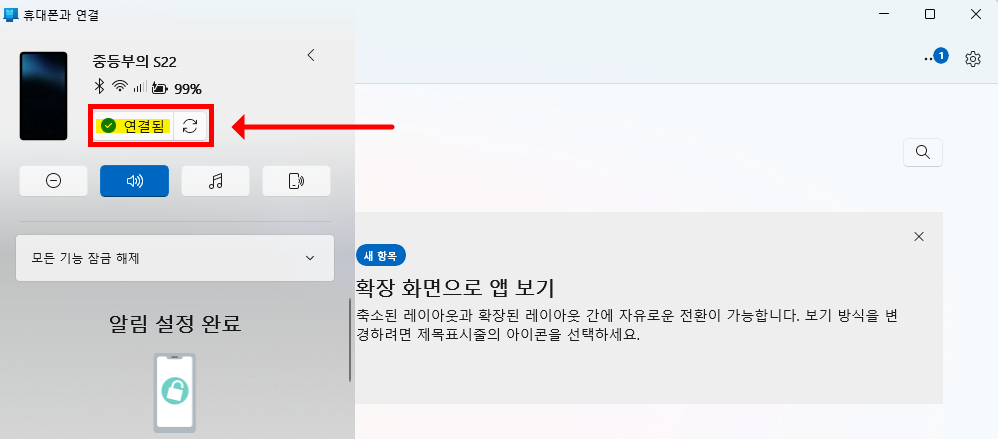
화면 연결은 다시 성공했지만 클립보드 공유 기능은 아직 확인이 더 필요한 상태입니다. 비슷한 문제를 겪고 있다면 기본 설정과 디바이스 등록 상태부터 차근차근 점검해 보는 것이 좋겠습니다.
#HP노트북 #갤럭시S22 #휴대폰과연결 #노트북휴대폰연결 #스마트폰화면연결 #윈도우휴대폰연결 #휴대폰화면미러링 #클립보드공유 #PC스마트폰연결 #마이크로소프트휴대폰연결