TV 프로그램 관련된 글을 작성하다 보면 비슷한 포맷의 형태가 많습니다. 그래서 새로운 프로가 생긴다고 해도 포맷 자체가 비슷하기 때문에 기존의 형태를 가져와서 작성하는 게 훨씬 빠릅니다. 이것에 대해서 알아봤습니다.
제가 기억하기 위한 기록차원에서 작성했습니다.

원하는 포맷 복사
기존에 작업했던 맘에 드는 최종 타겟 페이지의 포맷을 그대로 복사하는 것입니다. ‘tvn 백억짜리 아침식사 재방송시간..’을 가져와서 ‘EBS 서장훈의 이웃집 백만장자’의 최종 타깃 페이지를 만들어 보겠습니다.
편집에 들어가서 전체 복사를 합니다. 이후에 글쓰기에서 붙여 넣고 제목을 새로 입력 후 임시글로 저장(ctrl+s)합니다.
썸네일 이미지 작성
썸네일 이미지를 구상해서 미리캔버스에서 작업 후 업로드합니다.
수정할 링크 경로 검색
이때 각 페이지의 특성에 맞게 수정해야 할 링크 경로들을 검색합니다. 예를 들면 제가 가져온 페이지의 경우를 보면, 출연진, 편성표, 최신 회차정보, 시청률, 홈페이지 등을 검색해서 링크를 확인합니다. 이때 새 탭을 열어서 정보를 계속해서 검색합니다. ‘Ctrl+링크‘를 누르면 새 탭에서 검색 결과가 나옵니다.
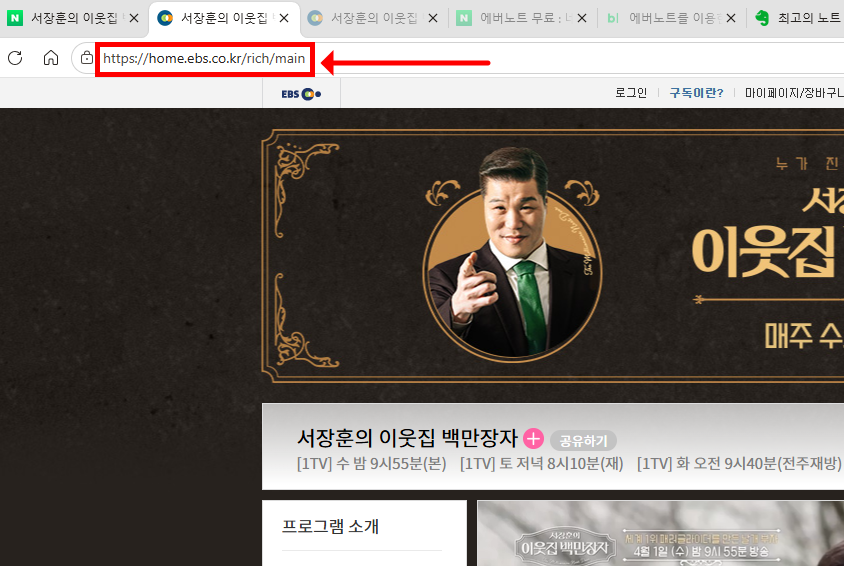
해당 프로그램의 홈페이지에 주요 정보가 나오지만, 편성표나 시청률 등의 자료는 검색사이트에서 주로 검색을 해야합니다.
원하는 자료가 없는 경우도 있습니다. 예를 들면 공식영상은 따로 없고, ott의 경우 웨이브만 가능하고 티빙에서는 방영하지 않는 등의 경우입니다. 그러면 필요에 따라 메뉴 구성을 바꿔야 합니다.
출연진 정보의 경우 네이버 해당 프로그램의 홈페이지 또는 다음에서 검색이 될 수도 있습니다. 가장 마음에 드는 이미지의 사이트 주소를 가져옵니다.
링크 붙여넣고 확인
검색한 링크들을 수정하고, 미리보기를 통해서 링크가 맞는지 검사합니다.
저의 경우 로워드 버튼을 통해서 만들었기 때문에 ‘[ loword_button href= ~ ]’ 부분에서 수정을 해주면 됩니다.
팁으로는, 글 편집창에서 tvinsider의 아이콘을 Ctrl을 누르고 클릭하면, 새로운 창이 떠서 멀티로 창을 열어서 편집 작업이 가능합니다.
버튼 복제 방법
커서를 원하는 버튼 안에 놓고, ‘…’에서 복제를 선택하면 동일한 버튼이 복제가 됩니다. ‘Ctrl+Shift+D’가 단축키인데, 저의 경우는 알캡처랑 단축키가 겹쳐서 단축키로는 작동이 안됐습니다.
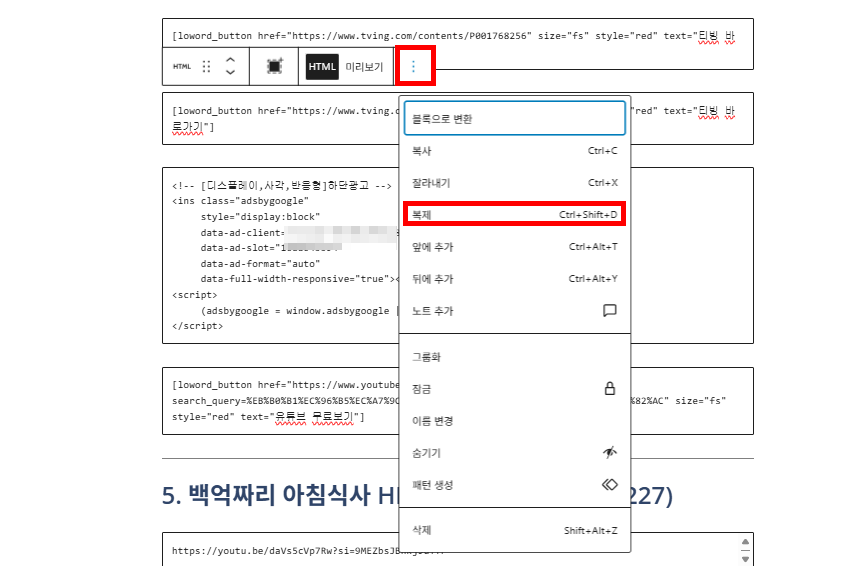
추가로 넷플릭스와 왓차 버튼을 넣었습니다. 이때 시장 점유율이 높은 버튼이 광고 바로 위아래에 들어가도록 배치시킵니다.
회차정보 기록
최신 회차의 내용이 위로 가도록 기록합니다. 방송이 너무 오랜시간 진행된 경우 회차정보 내용을 페이지의 맨 아래로 내립니다.
QR코드 작성
‘네이버 블로그 앱’에서 사용하는 아이디와 동일한 아이디로 ‘네이버 앱’에서 QR 코드를 작성합니다.
그림 캡처 후 저장
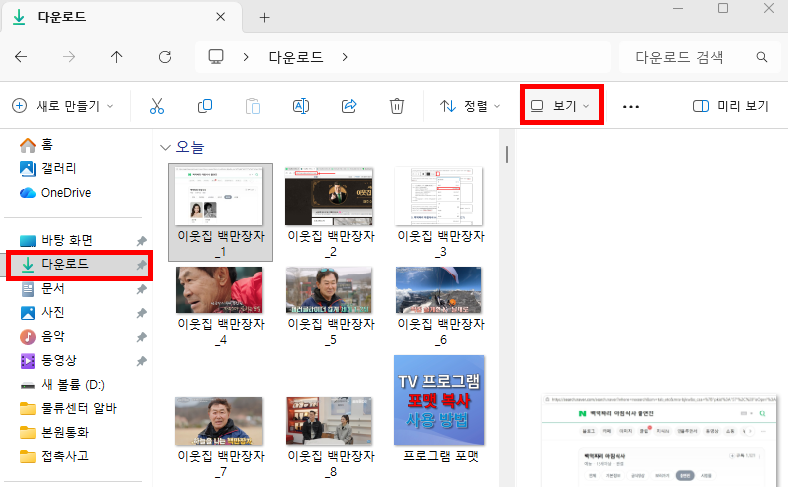
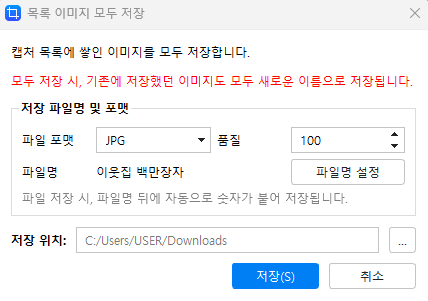
그림을 캡처 후 ‘alt+s‘를 통해서 모두 저장합니다. 이후에 사용한 그림에는 사용했다는 표시를 해둡니다. 저장 경로는 다음과 같습니다.
탐색기 – 보기에서 ‘큰 화면으로 보기‘를 선택하고 원하는 사진을 사용하면 됩니다.